> ## Documentation Index
> Fetch the complete documentation index at: https://www.cometchat.com/docs/llms.txt
> Use this file to discover all available pages before exploring further.
# ShortCut Formatter
> Implement message shortcuts using the ShortCutFormatter class in CometChat UI Kit for iOS
## Introduction
The `ShortCutFormatter` class extends the `CometChatTextFormatter` class to provide a mechanism for handling shortcuts within messages. This guide walks you through the process of using `ShortCutFormatter` to implement shortcut extensions in your CometChat application.
***
## Setup
### 1. Create the ShortCutFormatter Class
Define the `ShortCutFormatter` class by extending the `CometChatTextFormatter` class:
```swift lines theme={null}
class ShortcutFormatter: CometChatTextFormatter {
// Store fetched shortcuts from the extension
private var messageShortcuts: [String: String] = [:]
// Store suggestion items for display
private var shortcuts: [CometChatUIKitSwift.SuggestionItem] = []
}
```
### 2. Initialize with Tracking Character
Set the `trackingCharacter` to `'!'` in the initializer:
```swift lines theme={null}
override init(trackingCharacter: Character) {
super.init(trackingCharacter: "!")
}
```
### 3. Define the Regex Pattern
Set the regular expression for shortcut detection in the `getRegex()` method:
```swift lines theme={null}
override func getRegex() -> String {
return "(^|\\s)!\\w+"
}
```
### 4. Return the Tracking Character
Define the `getTrackingCharacter()` method to return `'!'` as the shortcut tracking character:
```swift lines theme={null}
override func getTrackingCharacter() -> Character {
return "!"
}
```
### 5. Implement the Search Method
Override the `search()` method to search for shortcuts based on the entered query:
```swift lines theme={null}
override func search(string: String, suggestedItems: (([CometChatUIKitSwift.SuggestionItem]) -> ())? = nil) {
// Fetch shortcuts from extension if not already cached
if messageShortcuts.isEmpty {
CometChat.callExtension(
slug: "message-shortcuts",
type: .get,
endPoint: "v1/fetch",
body: nil
) { [weak self] extensionResponseData in
guard let self = self else { return }
if let shortcutData = extensionResponseData?["shortcuts"] as? [String: String] {
self.messageShortcuts = shortcutData
// Filter shortcuts matching the search string
let suggestedItemsList = self.messageShortcuts
.filter { $0.key.hasPrefix(string) }
.map { CometChatUIKitSwift.SuggestionItem(id: $0.key, name: $0.value, visibleText: $0.value) }
suggestedItems?(suggestedItemsList)
}
} onError: { error in
print("Error occurred while fetching shortcuts: \(error?.errorDescription ?? "Unknown error")")
}
} else {
// Use cached shortcuts
let suggestedItemsList = messageShortcuts
.filter { $0.key.hasPrefix(string) }
.map { CometChatUIKitSwift.SuggestionItem(id: $0.key, name: $0.value, visibleText: $0.value) }
suggestedItems?(suggestedItemsList)
}
}
```
### 6. Handle Message String Preparation
Implement the `prepareMessageString()` method to convert the base chat message into an attributed string for display:
```swift lines theme={null}
override func prepareMessageString(
baseMessage: BaseMessage,
regexString: String,
alignment: MessageBubbleAlignment = .left,
formattingType: FormattingType
) -> NSAttributedString {
let message = (baseMessage as? TextMessage)?.text ?? ""
return NSAttributedString(string: message)
}
```
### 7. Handle Text Tap Events
Override the `onTextTapped()` method if you need to handle tap events on formatted text:
```swift lines theme={null}
override func onTextTapped(baseMessage: BaseMessage, tappedText: String, controller: UIViewController?) {
// Handle tap event on shortcut text
}
```
***
## Complete Implementation
Here's the complete `ShortcutFormatter` class:
```swift lines theme={null}
import Foundation
import CometChatSDK
import CometChatUIKitSwift
class ShortcutFormatter: CometChatTextFormatter {
// MARK: - Properties
private var messageShortcuts: [String: String] = [:]
private var shortcuts: [CometChatUIKitSwift.SuggestionItem] = []
// MARK: - Initialization
override init(trackingCharacter: Character) {
super.init(trackingCharacter: "!")
}
// MARK: - Override Methods
override func getRegex() -> String {
return "(^|\\s)!\\w+"
}
override func getTrackingCharacter() -> Character {
return "!"
}
override func search(string: String, suggestedItems: (([CometChatUIKitSwift.SuggestionItem]) -> ())? = nil) {
if messageShortcuts.isEmpty {
CometChat.callExtension(
slug: "message-shortcuts",
type: .get,
endPoint: "v1/fetch",
body: nil
) { [weak self] extensionResponseData in
guard let self = self else { return }
if let shortcutData = extensionResponseData?["shortcuts"] as? [String: String] {
self.messageShortcuts = shortcutData
let suggestedItemsList = self.messageShortcuts
.filter { $0.key.hasPrefix(string) }
.map { CometChatUIKitSwift.SuggestionItem(id: $0.key, name: $0.value, visibleText: $0.value) }
suggestedItems?(suggestedItemsList)
}
} onError: { error in
print("Error occurred while fetching shortcuts: \(error?.errorDescription ?? "Unknown error")")
}
} else {
let suggestedItemsList = messageShortcuts
.filter { $0.key.hasPrefix(string) }
.map { CometChatUIKitSwift.SuggestionItem(id: $0.key, name: $0.value, visibleText: $0.value) }
suggestedItems?(suggestedItemsList)
}
}
override func prepareMessageString(
baseMessage: BaseMessage,
regexString: String,
alignment: MessageBubbleAlignment = .left,
formattingType: FormattingType
) -> NSAttributedString {
let message = (baseMessage as? TextMessage)?.text ?? ""
return NSAttributedString(string: message)
}
override func onTextTapped(baseMessage: BaseMessage, tappedText: String, controller: UIViewController?) {
// Handle tap event on shortcut text
}
}
```
***
## Usage
### 1. Initialize the Formatter
Create an instance of `ShortCutFormatter`:
```swift lines theme={null}
let shortcutFormatter = ShortcutFormatter(trackingCharacter: "!")
```
### 2. Integrate with Message Composer
If you're using the [CometChatMessageComposer](/ui-kit/ios/message-composer) component, integrate the `ShortCutFormatter` to manage shortcut functionalities:
```swift lines theme={null}
let shortcutFormatter = ShortcutFormatter(trackingCharacter: "!")
let cometChatMessageComposer = CometChatMessageComposer()
cometChatMessageComposer.set(textFormatter: [shortcutFormatter])
```
Ensure to pass and present `cometChatConversationsWithMessages`. If a navigation controller is already in use, utilize the `pushViewController` function instead of directly presenting the view controller.
***
## Example
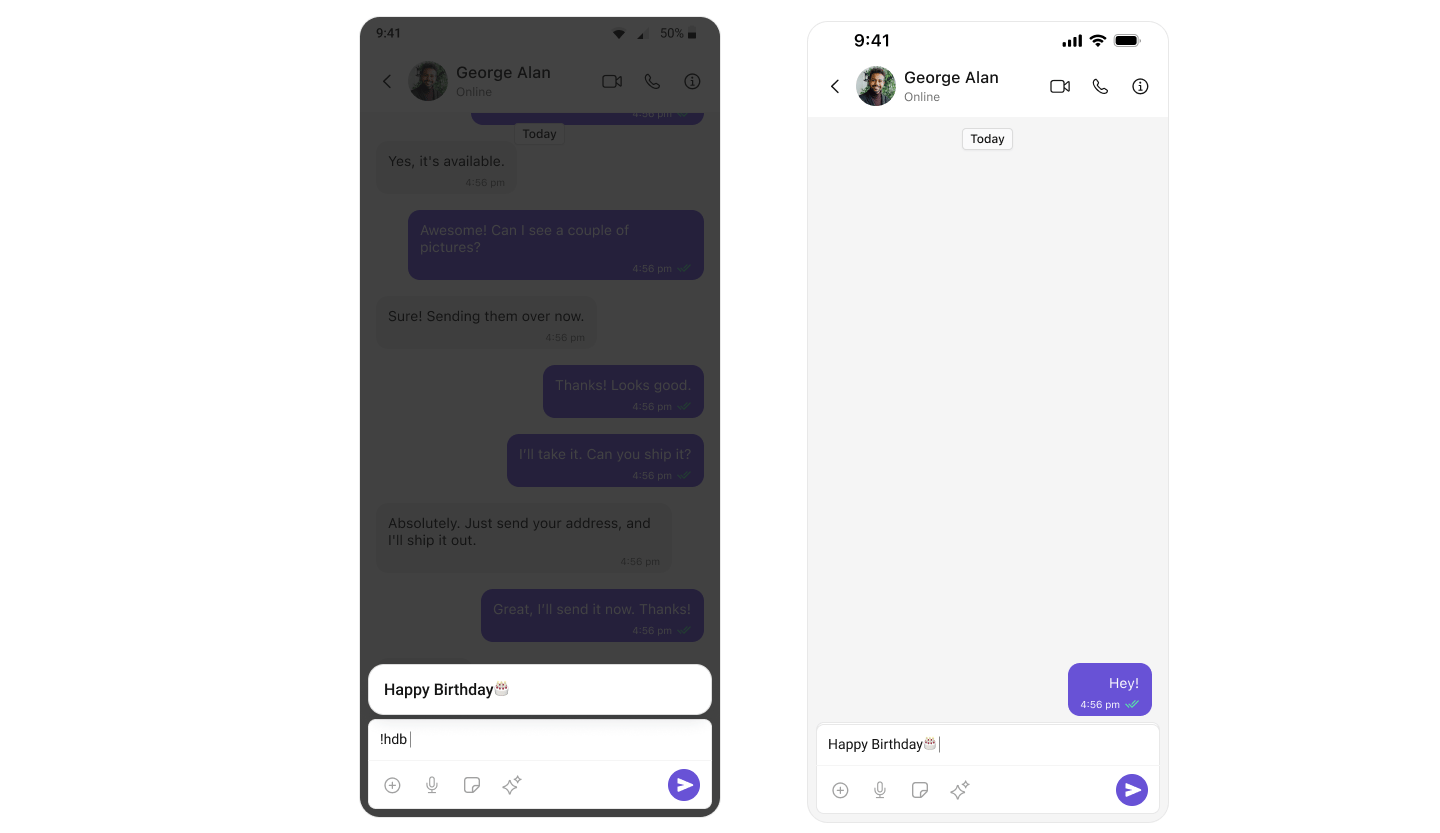 ***
## Next Steps
Add @mentions with styled tokens and click handling.
Customize the message input component.
Display and customize chat messages.
Define custom message bubble structures.
***
***
## Next Steps
Add @mentions with styled tokens and click handling.
Customize the message input component.
Display and customize chat messages.
Define custom message bubble structures.
***