Documentation Index Fetch the complete documentation index at: https://www.cometchat.com/docs/llms.txt
Use this file to discover all available pages before exploring further.
AI Integration Quick Reference
Field Value Package CometChatUIKitSwiftFramework UIKit / SwiftUI Components CometChatMessageHeader, CometChatMessageList, CometChatMessageComposerLayout Single chat window — no sidebar, no conversation list Prerequisite Complete iOS Integration Steps 1–4 first Pattern Support chat, embedded widgets, focused messaging
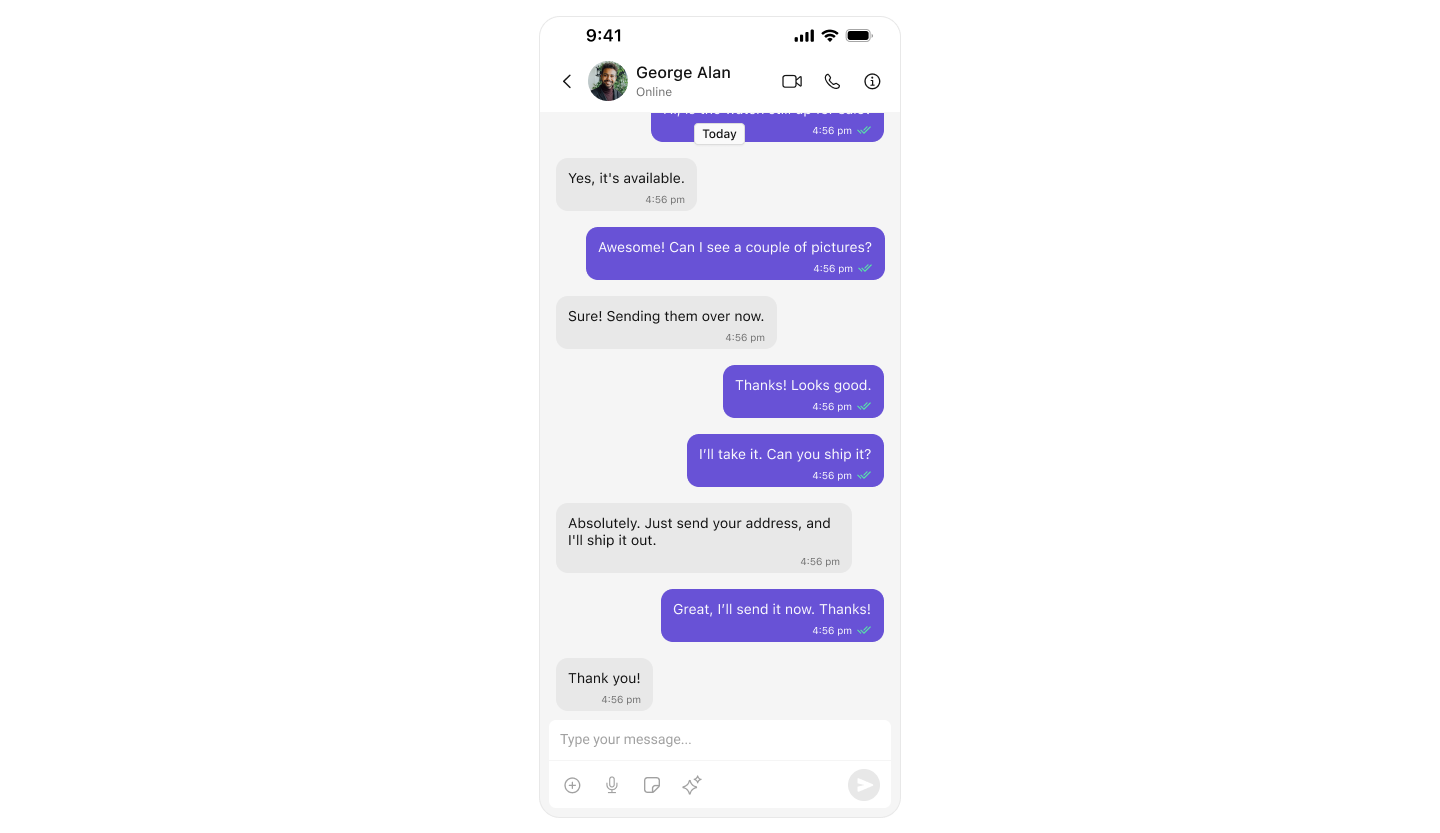
This guide builds a single chat window — no sidebar, no conversation list. Users go directly into a one-to-one or group chat. Good for support chat, contextual messaging, or any focused messaging experience.
This assumes you’ve already completed iOS Integration (project created, UI Kit installed, init + login working, permissions configured).
What You’re Building
Three components stacked vertically:
Chat header — displays recipient name, avatar, online status, and optional call buttons
Message list — real-time chat history with scrolling
Message composer — text input with media, emojis, and reactions
Step 1 — Setup SceneDelegate
Fetch the user (or group) after login and launch directly into the messages view.
import UIKit
import CometChatUIKitSwift
import CometChatSDK
class SceneDelegate : UIResponder , UIWindowSceneDelegate {
var window: UIWindow ?
func scene ( _ scene : UIScene, willConnectTo session : UISceneSession, options connectionOptions : UIScene.ConnectionOptions) {
guard let windowScene = (scene as? UIWindowScene) else { return }
let uikitSettings = UIKitSettings ()
. set ( appID : "APP_ID" ) // Replace with your App ID
. set ( region : "REGION" ) // Replace with your Region
. set ( authKey : "AUTH_KEY" ) // Replace with your Auth Key (dev only)
. subscribePresenceForAllUsers ()
. build ()
CometChatUIKit. init ( uiKitSettings : uikitSettings) { result in
switch result {
case . success :
debugPrint ( "CometChat initialized" )
let uid = "cometchat-uid-1"
CometChatUIKit. login ( uid : uid) { loginResult in
switch loginResult {
case . success :
debugPrint ( "Login successful" )
DispatchQueue. main . async { [ weak self ] in
self ? . setUpOneOneOrGroupConversation (
windowScene : windowScene,
uid : "cometchat-uid-2" // The user to chat with
)
}
case . onError ( let error) :
debugPrint ( "Login failed: \( error. description ) " )
@unknown default : break
}
}
case . failure ( let error) :
debugPrint ( "Init failed: \( error. localizedDescription ) " )
}
}
}
func setUpOneOneOrGroupConversation ( windowScene : UIWindowScene, uid : String ) {
CometChat. getUser ( UID : uid) { user in
DispatchQueue. main . async {
let messagesVC = MessagesVC ()
messagesVC. user = user
let navController = UINavigationController ( rootViewController : messagesVC)
self . window = UIWindow ( windowScene : windowScene)
self . window ? . rootViewController = navController
self . window ? . makeKeyAndVisible ()
}
} onError : { error in
debugPrint ( "Failed to fetch user: \( error ? . description ?? "" ) " )
}
}
}
Key points:
CometChat.getUser(UID:) fetches the user object from the SDK — you need a real user object, not a manually constructed one.
The highlighted lines show where to set the credentials and the UID of the user to chat with.
Switching Between User and Group Chat
To load a group chat instead of one-to-one, replace getUser with getGroup:
func setUpGroupConversation ( windowScene : UIWindowScene, guid : String ) {
CometChat. getGroup ( GUID : guid) { group in
DispatchQueue. main . async {
let messagesVC = MessagesVC ()
messagesVC. group = group
let navController = UINavigationController ( rootViewController : messagesVC)
self . window = UIWindow ( windowScene : windowScene)
self . window ? . rootViewController = navController
self . window ? . makeKeyAndVisible ()
}
} onError : { error in
debugPrint ( "Failed to fetch group: \( error ? . description ?? "" ) " )
}
}
Step 2 — Create MessagesVC
Create a new Swift file for the messages view controller:
In Xcode, right-click your project folder in the Navigator
Select New File…
Choose Swift File and click Next
Name it MessagesVC.swift and click Create
Add the following code. This view controller assembles the header, message list, and composer.
import UIKit
import CometChatSDK
import CometChatUIKitSwift
class MessagesVC : UIViewController {
// MARK: - Properties
var user: User ?
var group: Group ?
// MARK: - UI Components
private lazy var headerView: CometChatMessageHeader = {
let view = CometChatMessageHeader ()
view. translatesAutoresizingMaskIntoConstraints = false
if let user = user {
view. set ( user : user)
} else if let group = group {
view. set ( group : group)
}
view. set ( controller : self )
return view
}()
private lazy var messageListView: CometChatMessageList = {
let listView = CometChatMessageList ()
listView. translatesAutoresizingMaskIntoConstraints = false
if let user = user {
listView. set ( user : user)
} else if let group = group {
listView. set ( group : group)
}
listView. set ( controller : self )
return listView
}()
private lazy var composerView: CometChatMessageComposer = {
let composer = CometChatMessageComposer ()
composer. translatesAutoresizingMaskIntoConstraints = false
if let user = user {
composer. set ( user : user)
} else if let group = group {
composer. set ( group : group)
}
composer. set ( controller : self )
return composer
}()
// MARK: - Lifecycle
override func viewDidLoad () {
super . viewDidLoad ()
configureView ()
setupLayout ()
}
override func viewWillDisappear ( _ animated : Bool ) {
super . viewWillDisappear (animated)
navigationController ? . setNavigationBarHidden ( false , animated : true )
}
// MARK: - Setup
private func configureView () {
view. backgroundColor = . systemBackground
navigationController ? . setNavigationBarHidden ( true , animated : false )
}
private func setupLayout () {
[headerView, messageListView, composerView]. forEach { view. addSubview ( $0 ) }
NSLayoutConstraint. activate ([
// Header
headerView. topAnchor . constraint ( equalTo : view. safeAreaLayoutGuide . topAnchor ),
headerView. leadingAnchor . constraint ( equalTo : view. leadingAnchor ),
headerView. trailingAnchor . constraint ( equalTo : view. trailingAnchor ),
headerView. heightAnchor . constraint ( equalToConstant : 50 ),
// Message list
messageListView. topAnchor . constraint ( equalTo : headerView. bottomAnchor ),
messageListView. leadingAnchor . constraint ( equalTo : view. leadingAnchor ),
messageListView. trailingAnchor . constraint ( equalTo : view. trailingAnchor ),
messageListView. bottomAnchor . constraint ( equalTo : composerView. topAnchor ),
// Composer
composerView. leadingAnchor . constraint ( equalTo : view. leadingAnchor ),
composerView. trailingAnchor . constraint ( equalTo : view. trailingAnchor ),
composerView. bottomAnchor . constraint ( equalTo : view. safeAreaLayoutGuide . bottomAnchor )
])
}
}
How it works:
CometChatMessageHeader shows user/group info and back button
CometChatMessageList displays messages with real-time updates
CometChatMessageComposer handles text input, media, and reactions
Pass either user or group to each component, never both
Step 3 — Run the Project
Build and run in Xcode. You should see the chat window load directly with the conversation for the UID you set.
Next Steps
Theming Customize colors, fonts, and styles to match your brand
Components Overview Browse all prebuilt UI components
iOS Integration Back to the main setup guide
Core Features Chat features included out of the box